容器实例开关机
容器实例在创建完成后,支持通过 UI 界面、控制台或 API 执行 开机 与 关机 操作,以便灵活管理算力资源的使用与成本。
- 开机 :启动容器实例后,计算资源(如 CPU、GPU、内存等)将被分配并投入运行,系统开始按照所选计费模式计费。
- 关机 :关机操作会释放计算资源,同时 停止计费 ,但保留实例的系统盘数据和配置,方便后续快速恢复运行。
对于 间歇性运行任务 或 按需使用算力 的场景,例如模型训练、批量计算或测试环境部署, 通过合理安排开关机时间,用户可在保证业务连续性的同时,有效降低资源成本。
关机
前提条件:已创建容器实例,且容器实例处于运行中。
操作步骤如下:
-
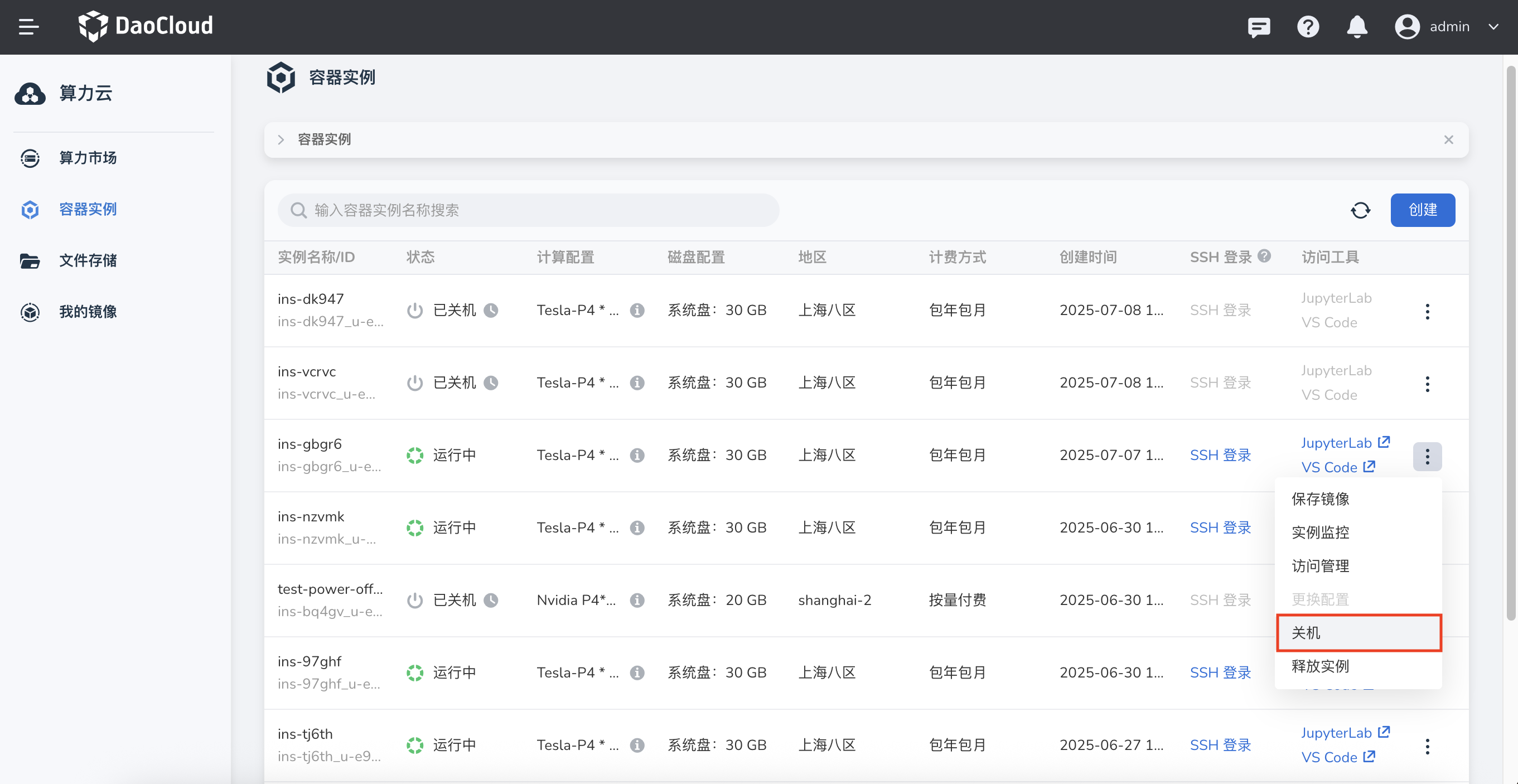
登录 d.run,进入 算力云 -> 容器实例 ,选择一个运行中的实例, 点击列表右侧的 ┇ ,在下拉列表中选择 关机
-
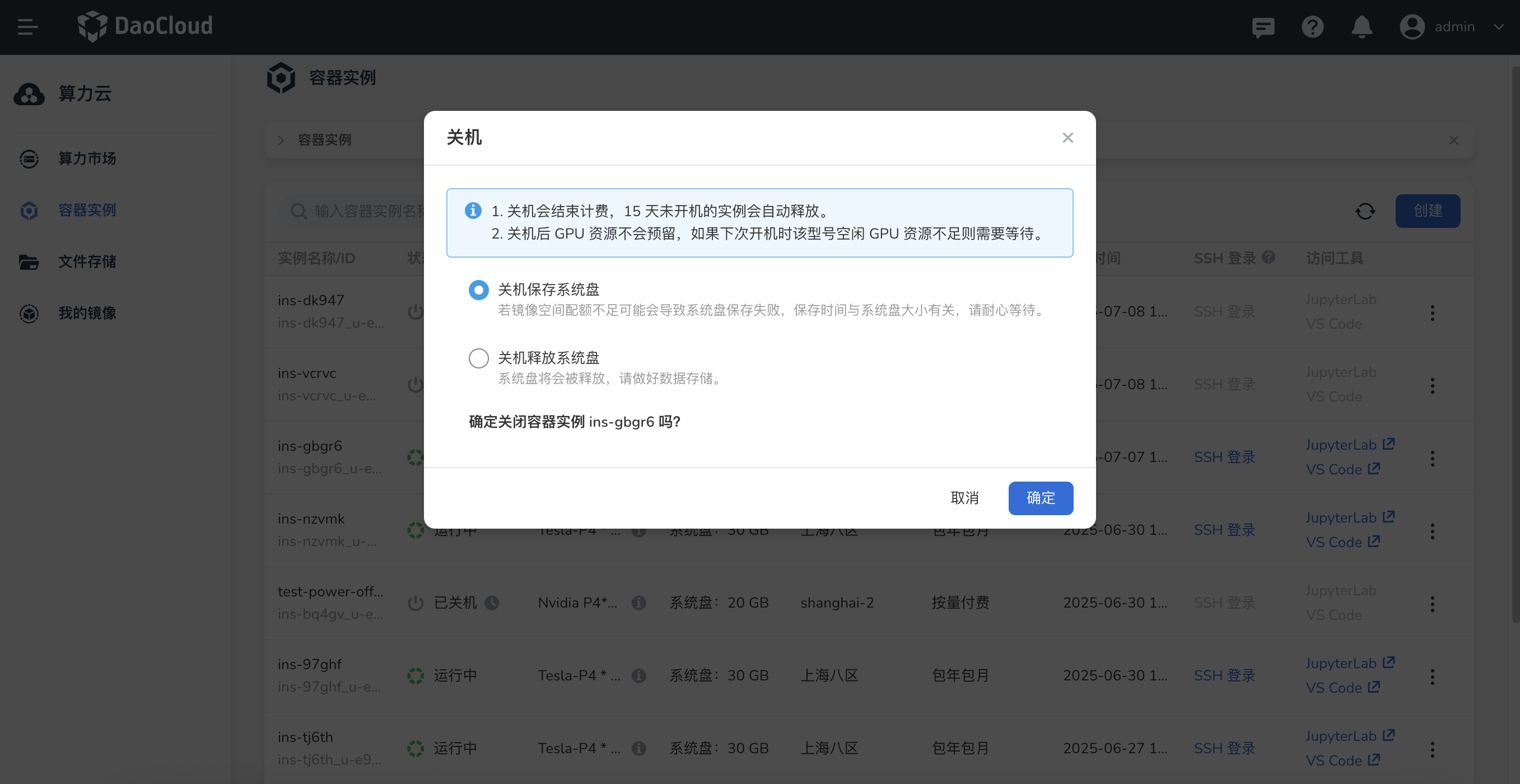
在弹出的提示框中,仔细阅读关机须知后,选择是否保存系统盘,然后点击 确定
Note
- 15 天未开机的实例会自动释放。
- 关机后 GPU 资源不会预留,如果下次开机时该型号空闲的 GPU 资源不足则需要等待。
- 若镜像空间配额不足可能会导致系统盘保存失败,请确保镜像空间配额充足。
更换配置(升降配)
容器实例关机后,可以通过 更换配置 选择新的 SKU,执行升配或降配操作。
前提条件:已创建容器实例,且容器实例处于 已关机 状态。
操作步骤如下:
-
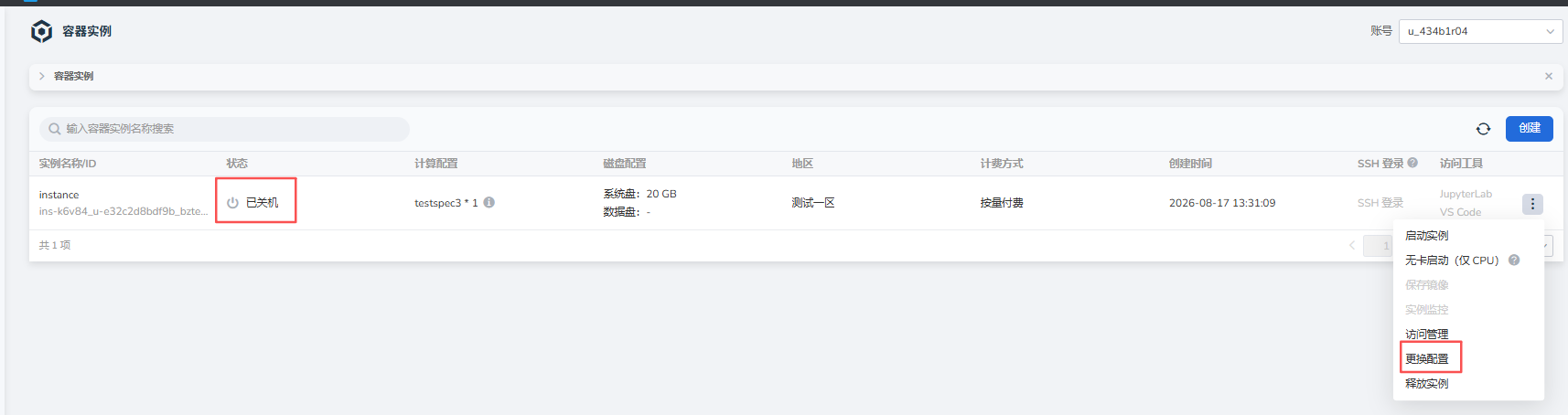
进入 算力云 -> 容器实例,找到状态为 已关机 的实例,点击列表右侧的 ┇,在下拉列表中选择 更换配置。
-
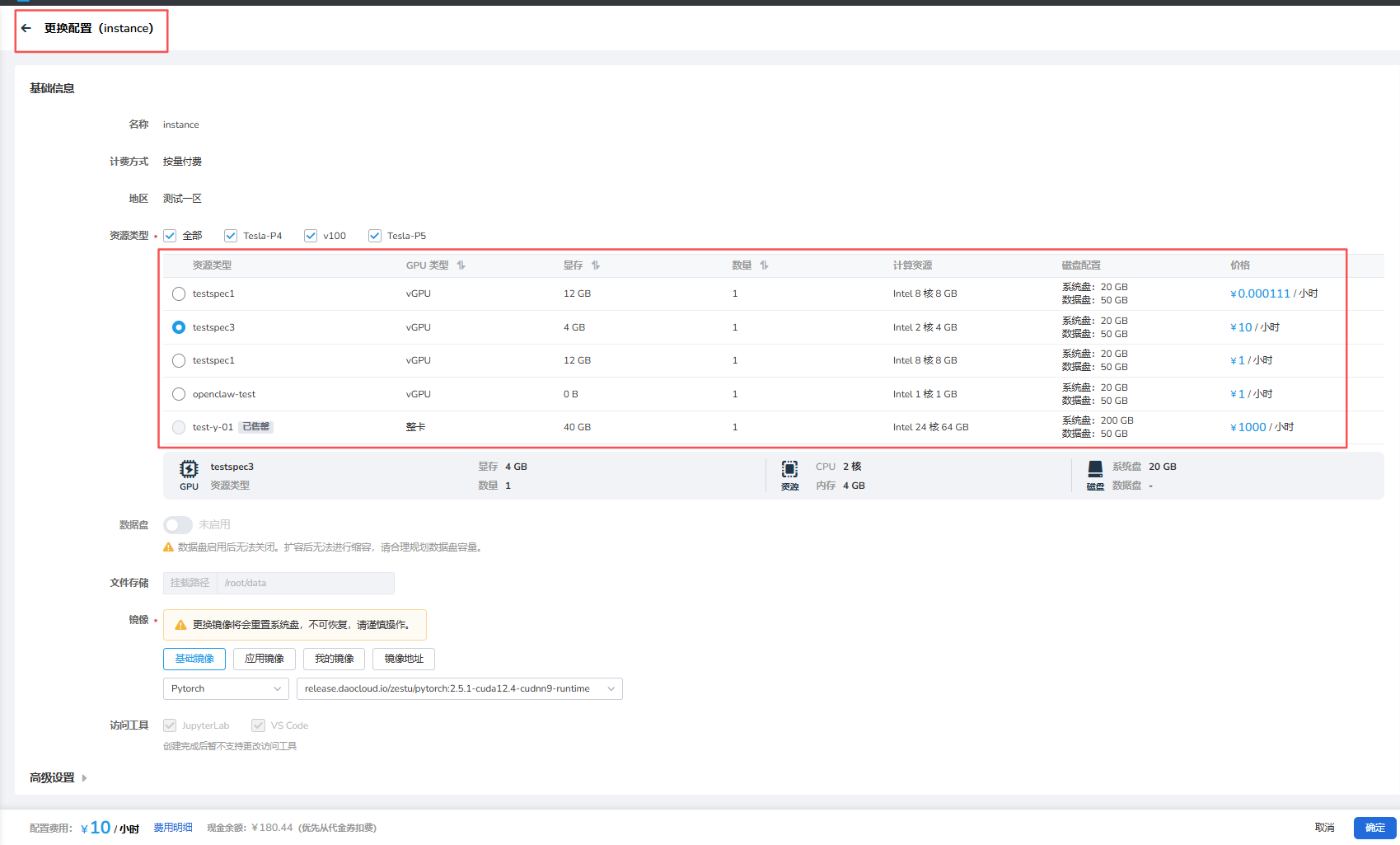
在 更换配置 页面选择新的 SKU,确认 GPU 类型、显存、数量、计算资源、磁盘配置及价格等信息后,点击 确定 完成升降配。
Note
- 更换配置仅支持处于关机状态的容器实例。
- 升降配完成后,容器实例不会自动开机,需要手动选择 启动实例。
开机
前提条件:已创建容器实例,且容器实例处于关机中。
操作步骤如下:
-
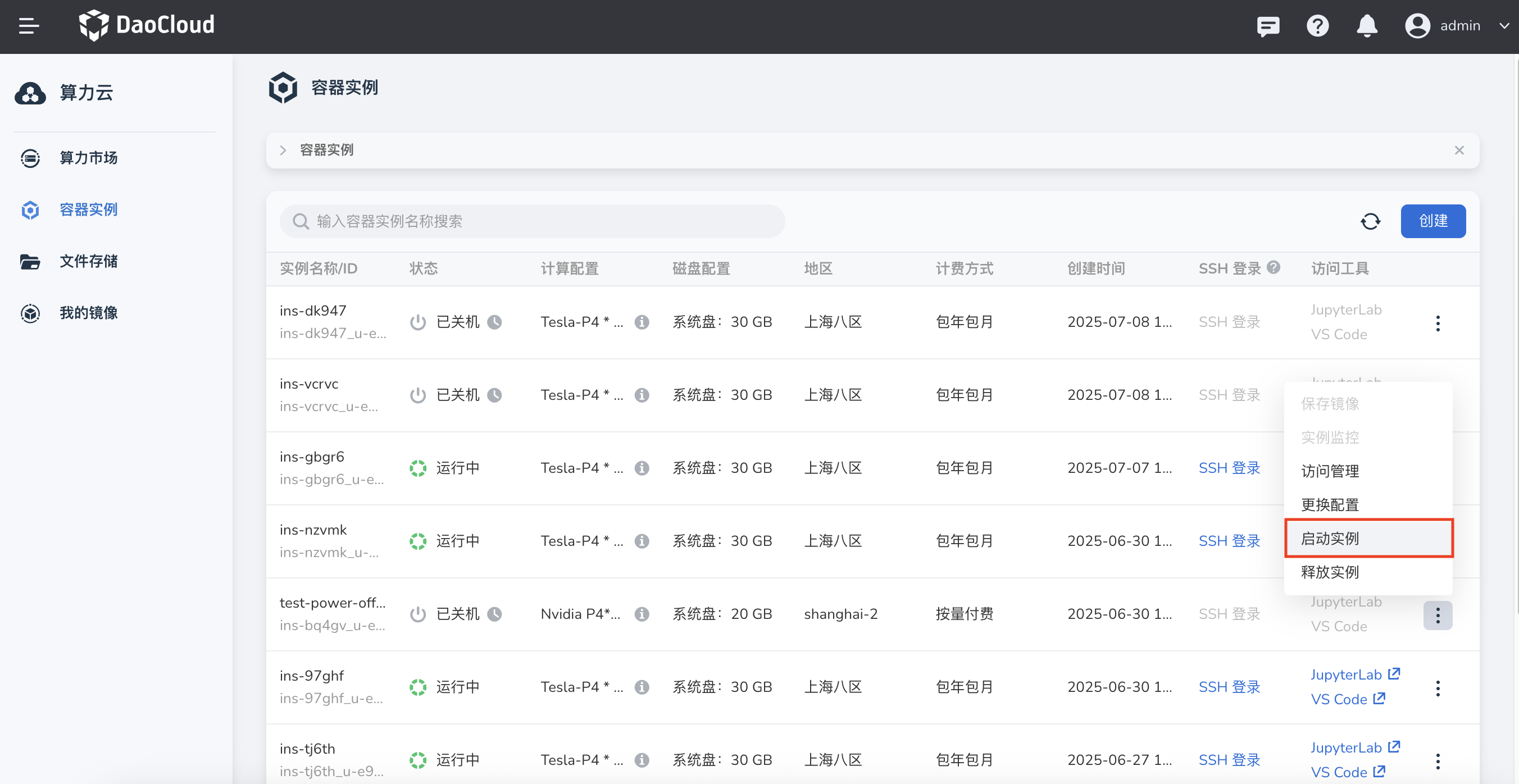
登录 d.run,进入 算力云 -> 容器实例 ,选择一个运行中的实例, 点击列表右侧的 ┇ ,在下拉列表中选择 启动实例
-
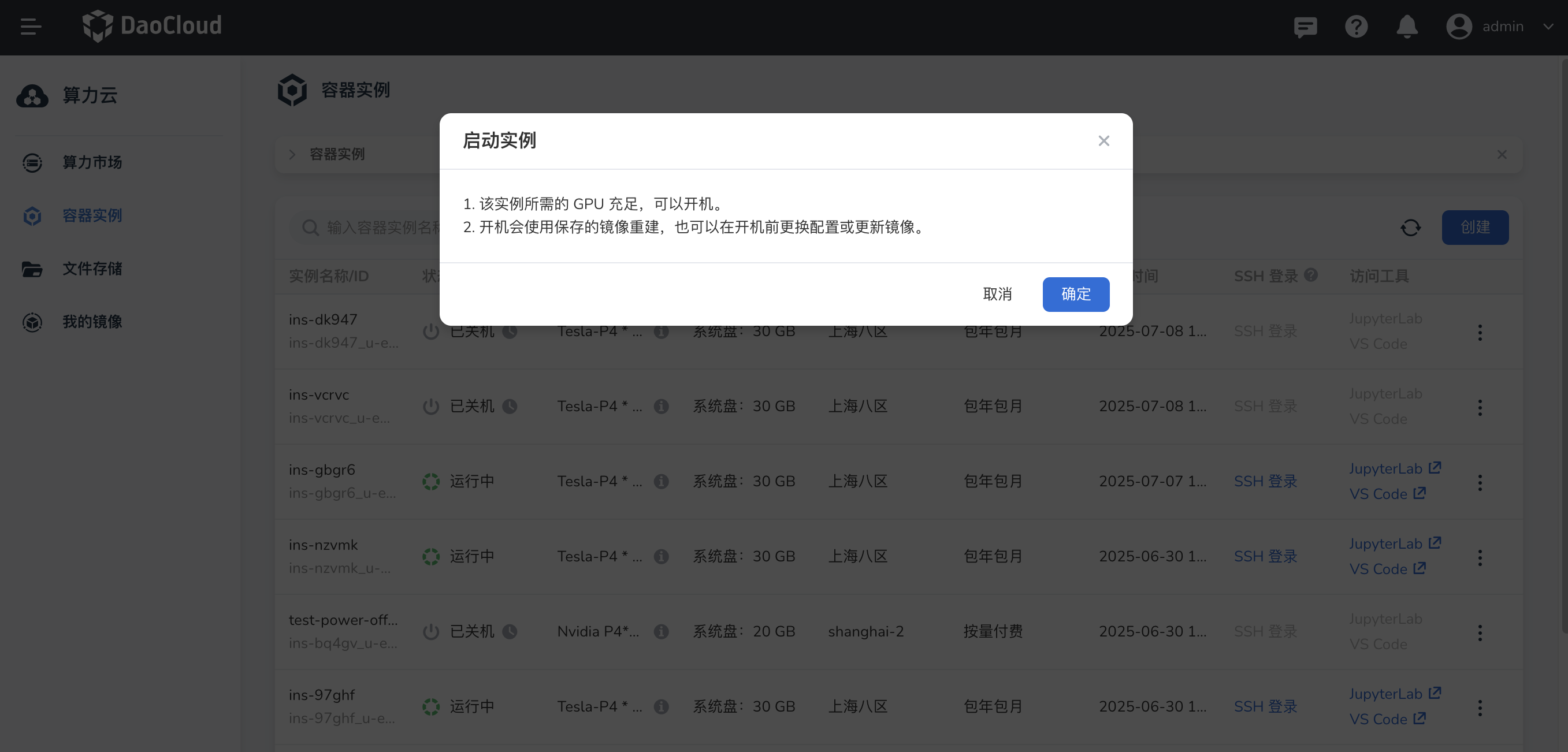
若所需的 GPU 资源充足,点击 确定 即可启动。资源不足时可能需要等待。
Note
- 容器实例处于排队中或者启动中时不计费,运行状态下开始计费。
- 容器实例不会主动刷新状态,需手动刷新查看容器实例的真实状态。